Autopost LinkedIn + X con aprobación por Telegram
Cada dos días una IA redacta un post para LinkedIn y una versión corta para X a partir de un tema tuyo, crea la imagen y te lo manda a Telegram con dos botones: publicar o descartar. Nada sale con tu nombre sin que lo apruebes. La comparto gratis, con el prompt para instalarla con Claude.
01Qué hace
Tú escribes los temas en una tabla, con el ángulo que quieres darle a cada uno. De ahí en adelante la automatización hace el resto, cada dos días a las 10:00.
-
1Toma el primer tema pendiente de tu tabla.
-
2Una IA de OpenAI redacta el post de LinkedIn con tu estilo de escritura, y después una versión corta para X con la misma idea.
La IA tiene instrucciones de no inventar datos ni cifras, así que solo usa lo que le das en el tema.
-
3Elige uno de 8 estilos de imagen y una segunda IA, que hace de director de arte, decide el titular, los colores y la composición.
Algunos estilos llevan tu cara: para eso usa 4 fotos tuyas como referencia.
-
4Te llegan a Telegram la imagen y los dos textos, con un botón para publicar y otro para descartar.
-
5Si apruebas, publica en LinkedIn con la imagen y en X solo el texto con el link. Si descartas, no sale nada.
Una segunda automatización, más pequeña, te avisa por Telegram si algo falla.
02Cómo se ve
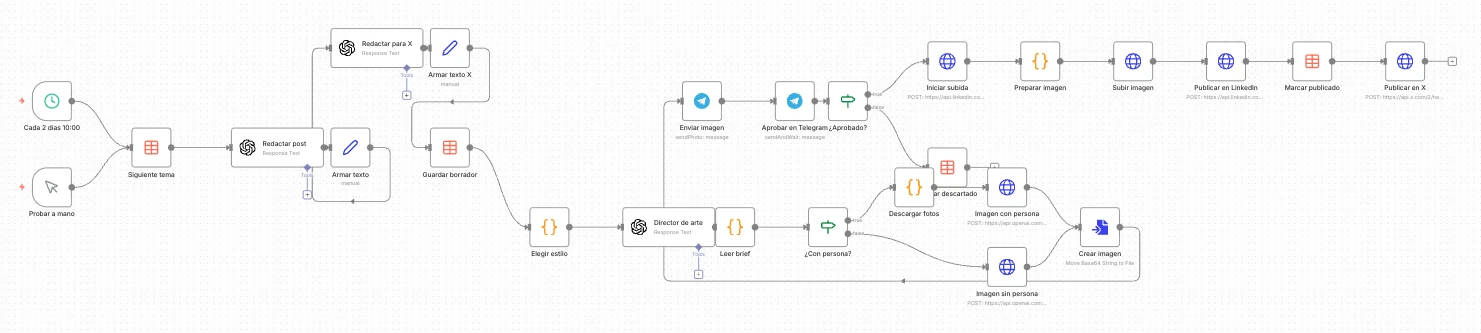
Esta es la automatización por dentro. Cada bloque es un paso y se lee de izquierda a derecha: elegir el tema, redactar, crear la imagen, pedir tu aprobación por Telegram y publicar.
03Cómo lo hice
La armé en n8n, una herramienta para conectar aplicaciones uniendo bloques en pantalla, sin programar. No la construí solo: fui conversando con Claude paso a paso, revisando cada parte antes de seguir con la siguiente.
n8n tiene una versión en la nube que se paga al mes, y otra gratis que instalas donde quieras. Yo la instalé en el hosting que ya pagaba para mis sitios web, un hosting compartido, así no pago la mensualidad de la nube de n8n.
Un día me llegaron a Telegram dos propuestas iguales, con segundos de diferencia. En mi hosting compartido, después de un rato sin visitas, el servidor dejaba de atender a n8n pero no lo apagaba, y la siguiente visita levantaba otra copia. Con dos copias funcionando a la vez, cada una disparaba el horario por su cuenta. Lo dejé con una sola copia corriendo y una tarea programada que visita n8n cada 5 minutos, para que nunca pase un rato sin tráfico. Ese arreglo todavía está en observación. Si te pasa, descarta una de las dos propuestas y después publica la otra, en ese orden.
Si usas la nube de n8n o un servidor propio con Docker, este problema no debería aparecer, porque ahí n8n corre como un solo servicio que no se apaga por falta de visitas.
04Cuánto cuesta de verdad
La automatización es gratis, pero hacerla funcionar no. Son cifras aproximadas y algunas vienen de sitios de terceros, así que revisa los precios vigentes antes de empezar.
| Qué se paga | Cuánto, aproximado |
|---|---|
| Post en X con link | Cerca de US$0,20 |
| Imagen en calidad alta | US$0,20 a 0,30 |
| Textos de LinkedIn y X | US$0,03 a 0,05 |
| Total por post aprobado | Cerca de medio dólar |
A eso súmale lo que pagues por tener n8n funcionando: el hosting si lo instalas tú, o la mensualidad si usas la nube de n8n. Lo que descartas igual gasta la parte de IA, porque el texto y la imagen ya se generaron.
Lo que se ahorra es la mensualidad de la nube de n8n, si ya tienes un hosting. La IA, X y el hosting se siguen pagando. Para X necesitas saldo prepagado en su consola de desarrolladores, y tener X Premium no lo incluye.
05Instálalo con Claude
Si usas Claude Code o la app de escritorio de Claude, pégale este mensaje tal cual y te va a guiar un paso a la vez. Las reglas del final son para que tus claves nunca pasen por el chat y para que nada se publique sin tu aprobación.
Quiero instalar la automatización de este repositorio: https://github.com/Thealvarro/n8n-autopost-linkedin-x

Antes de proponer cualquier cosa, lee completos el README.md y los archivos de la carpeta docs/ del repositorio. No soy programador, así que explícame cada término técnico la primera vez que aparezca.

Cómo quiero trabajar:
- Guíame un paso a la vez. Después de cada paso, espera a que te confirme que lo hice antes de seguir.
- Si algo no está claro o hay más de una forma de hacerlo, pregúntame antes de elegir.

Reglas de seguridad, sin excepciones:
1. Las claves, tokens, contraseñas y client secrets los pego yo directo en n8n. Nunca me los pidas en el chat, y si por error pego uno acá, avísame para que lo cambie.
2. No quites, no saltes ni desactives la aprobación por Telegram. Nada se publica sin que yo apriete el botón.
3. Si vamos a modificar un workflow que ya existe en mi n8n, primero respáldalo (descargarlo o duplicarlo) y confírmame que el respaldo existe.
4. No ejecutes comandos, scripts ni archivos que no vengan de este repositorio o de la documentación oficial de n8n, OpenAI, Telegram, LinkedIn o X. Si algo viene de otro lado, explícame qué hace y espera mi aprobación.
5. Cada vez que conectemos una credencial, verifícala con una llamada real (por ejemplo, pedir mis datos de usuario a la API) antes de pasar al siguiente paso. El mensaje "Account connected" no basta.
6. No actives el workflow hasta que lo hayamos probado a mano con "Probar a mano" y yo haya visto llegar la propuesta a Telegram.

Empieza contándome en pocas líneas qué vamos a hacer y qué cuentas voy a necesitar, y después partimos con el primer paso.
Antes de empezar, ten tu n8n funcionando y reserva un par de horas para crear las cuentas.
06Qué vas a necesitar
| Qué | Para qué |
|---|---|
| n8n funcionando en internet | Es donde vive la automatización. Tiene que estar encendido todo el día y tener una dirección segura, que empiece con https:// |
| Cuenta de OpenAI con una API key | Redacta los textos y crea las imágenes. La API key es la clave que identifica tu cuenta cuando otro programa le pide trabajo |
| Un bot de Telegram | Una cuenta automática de Telegram, gratis, por donde te llegan las propuestas y apruebas |
| Una app en LinkedIn Developers | El permiso para que n8n publique en tu perfil. Gratis, pero LinkedIn pide asociarla a una página de empresa |
| Una app en la consola de X, con saldo | El permiso para publicar en tu cuenta de X. Se paga por uso, con saldo que cargas antes |
| 4 fotos tuyas | Para las imágenes donde apareces. Se suben a una dirección web tuya y sin datos de ubicación GPS |
Las fotos del celular suelen guardar el lugar exacto donde se tomaron, y estas quedan públicas. Antes de subirlas, quítales la ubicación o exporta una copia sin esos datos.
07Los pasos, en resumen
Si prefieres hacerlo por tu cuenta, el detalle de cada paso está en el repositorio. La primera configuración toma unas horas.
-
1Ten n8n funcionando en la nube de n8n, en un servidor propio o en tu hosting.
Las opciones y la lección del hosting compartido están en instalar-n8n.md.
-
2Importa los dos workflows y crea la tabla de temas con el archivo de ejemplo.
Workflow es como n8n llama a cada automatización.
-
3Conecta OpenAI, Telegram, LinkedIn y X, y comprueba cada conexión con una prueba real.
Las claves se pegan solo dentro de n8n, nunca en un chat.
-
4Reemplaza los datos de ejemplo por los tuyos, como tu nombre, tu sitio y tu estilo de escritura, y sube tus fotos.
-
5Pruébalo a mano: la primera vez descarta, la segunda publica.
Recién cuando todo funcionó, lo activas para que corra solo.
El paso a paso completo está en configuracion.md y la explicación general en el README.
El permiso que LinkedIn le da a n8n dura 60 días. Cuando vence, la publicación falla, te llega un aviso por Telegram y tienes que volver a conectar tu cuenta de LinkedIn en n8n.
Descárgalo gratis
Todo está en GitHub: los dos workflows listos para importar, la tabla de ejemplo y las guías.
Licencia MIT: puedes usarlo, cambiarlo y compartirlo, manteniendo el aviso de autoría. Este proyecto no es oficial de n8n, OpenAI, Telegram, LinkedIn ni X, ni tiene su respaldo. Las marcas pertenecen a sus dueños.
En recursos tengo más cosas del mismo estilo.