Conecta Edits con Claude y deja que te edite los reels
Edits es la app de edición de video de Instagram y desde noviembre de 2026 tiene versión para Mac. Trae una conexión escondida para que una IA trabaje dentro de ella. Aquí te muestro cómo dejarla conectada a Claude en cuatro partes, para que Claude te arme el reel dentro de Edits y tú solo revises y lo compartas.
01Baja Edits para Mac
Edits para computador es gratis y por ahora existe solo para Mac. No hay versión para Windows.
-
1Revisa que tu Mac tenga chip Apple, o sea M1 o uno más nuevo.
Para saberlo, haz clic en la manzana de arriba a la izquierda y entra a Acerca de este Mac. Si en Chip dice Apple M1, M2, M3 o similar, te sirve. Si dice Intel, Edits no funciona en ese computador.
-
2Entra a edits.instagram.com/desktop y aprieta el botón para bajarlo para Mac.
Se baja desde la página de Instagram, no desde la App Store. En la App Store solo está la versión para iPhone y iPad.
-
3Abre el archivo que se descargó, que termina en .dmg, y deja Edits en tu carpeta Aplicaciones siguiendo lo que te indique la ventana.
-
4Abre Edits y entra con tu cuenta de Instagram.
La cuenta es obligatoria: con ella Edits guarda tus proyectos y te deja compartir el reel en Instagram.
Instagram la va a ir actualizando seguido. Si un botón o un menú no se llama igual que acá, busca uno parecido.
02Baja la app de Claude
Claude tiene una app de escritorio para Mac, y adentro trae una pestaña llamada Code. Ahí está Claude Code, el Claude que trabaja dentro de tu computador y puede usar los programas que tienes instalados, con una ventana de chat normal. Es el que vamos a conectar con Edits.
Necesitas un plan pagado de Claude, como Pro o Max. Con el plan gratis, la pestaña Code no funciona.
-
1Entra a claude.ai/download y baja la app para Mac.
Bájala solo desde la página oficial de Claude, nunca desde un link que te manden por otro lado.
-
2Instálala, ábrela desde Aplicaciones y entra con tu cuenta de Claude.
-
3Haz clic en la pestaña Code, arriba en la barra lateral.
Si las pestañas se ven solo como íconos, deja el mouse encima de cada una para ver su nombre. Si al entrar te pide mejorar tu plan, es porque Code necesita uno pagado.
03Conecta Edits con Claude
Edits tiene un interruptor de automatización medio escondido en su configuración. Al encenderlo, abre una puerta por donde Claude le puede dar instrucciones a Edits: crear un proyecto, cortar clips, poner textos. Esa puerta funciona solo dentro de tu propio Mac, en la dirección 127.0.0.1:19501, así que no queda abierta a internet.
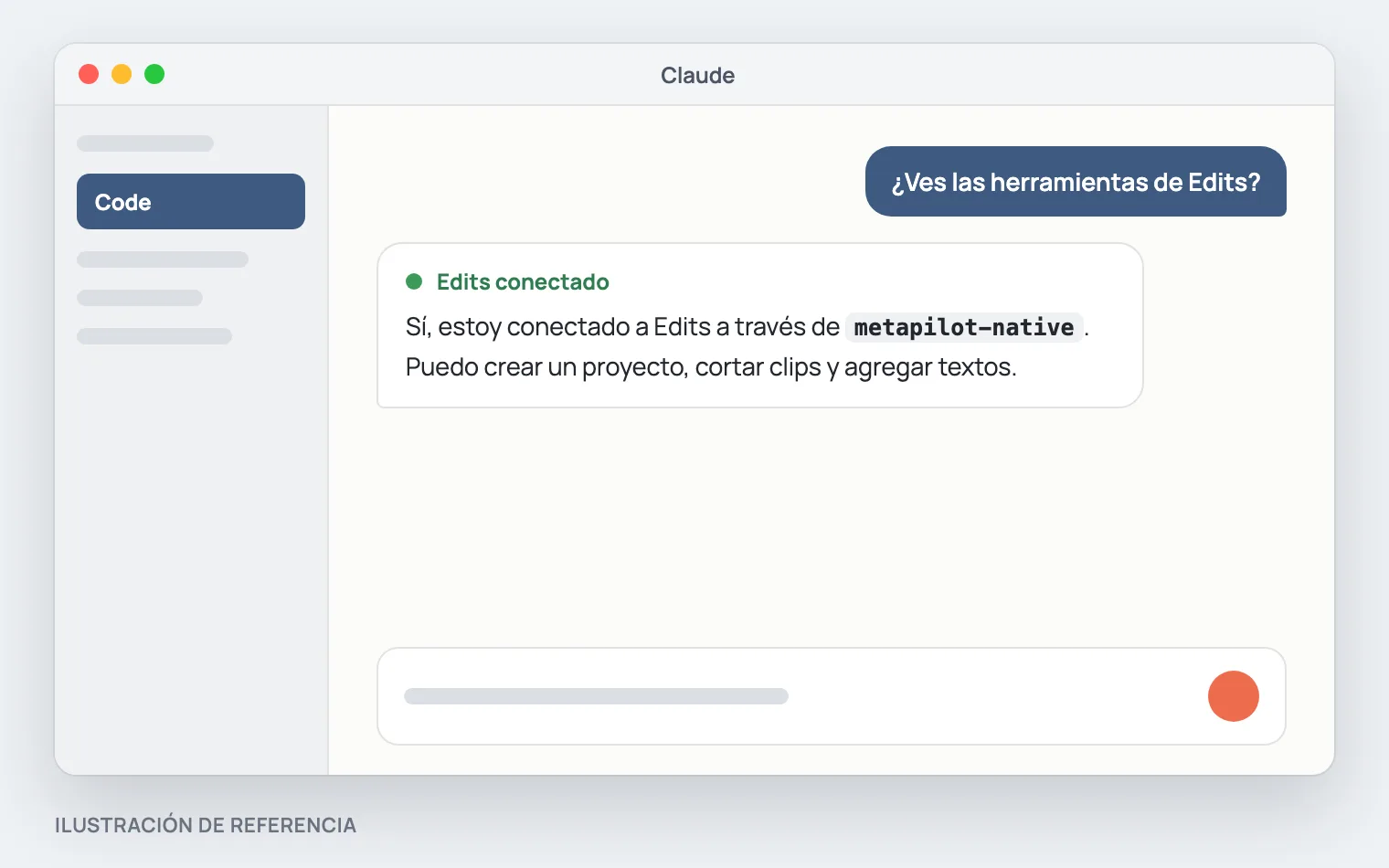
Un detalle que confunde: dentro de Claude, esta conexión aparece con el nombre metapilot-native y no como Edits. Es la misma.
-
1En Edits, abre la configuración y entra a Automation.
-
2Enciende el interruptor Enable Automation Server.
-
3En Connect an AI client, aprieta Copy al lado de Claude Code.
Lo que se copia es una orden que empieza con claude mcp add. Le dice a Claude dónde está Edits y lleva tu llave de acceso.
-
4En la app de Claude, abre una sesión nueva en Code y pega el mensaje de abajo, con lo que copiaste en Edits al final.
Si la app te pide elegir una carpeta, aprieta Open folder… y elige tu carpeta Películas.
Agrega esta conexión de Edits para todos mis proyectos y avísame cuando quede lista: [pega aquí lo que copiaste en Edits]
-
5Cuando Claude te diga que quedó lista, abre otra sesión nueva y pregúntale si ve las herramientas de Edits.
Las herramientas aparecen recién en una sesión nueva, por eso hay que abrir otra. Te tiene que decir que sí. Si dice que no, revisa que Edits esté abierto y con el interruptor encendido, y prueba en otra sesión nueva.
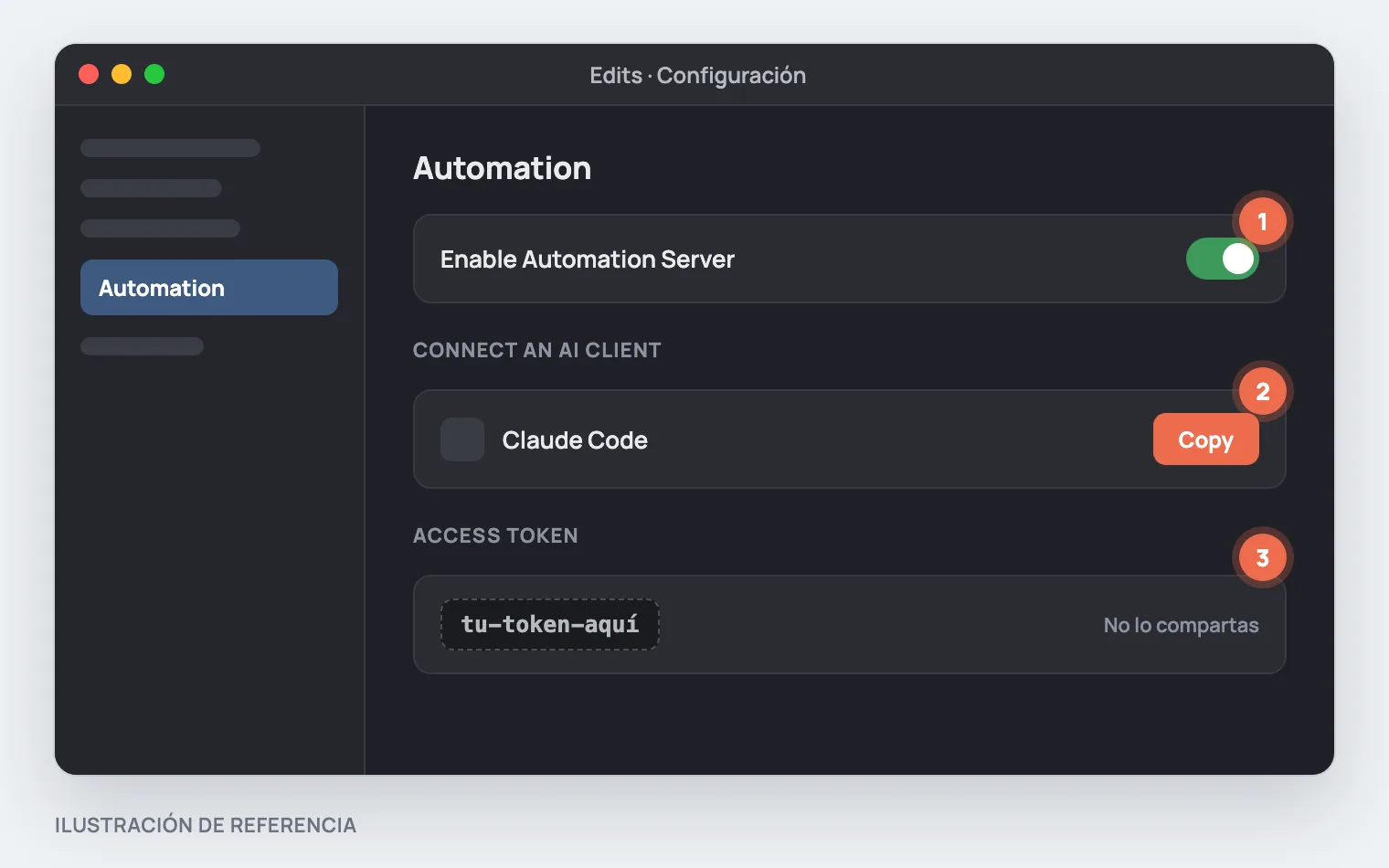
En la misma pantalla de Automation aparece un Access token. Es como la contraseña de esta conexión: quien lo tenga puede manejar tus proyectos de Edits mientras el interruptor está encendido. Al pegar la orden en Claude, la llave queda dentro de esa conversación. Solo sirve dentro de tu Mac, pero igual no la pegues en ningún otro lado, no se la pases a nadie y ojo con que no salga en una captura o en un video. Cuando no estés editando con Claude, puedes apagar el interruptor.
Claude trabaja a través de Edits, así que la app tiene que estar abierta y con el interruptor encendido todo el rato que Claude esté editando. Si la cierras, se corta la conexión.
04Empieza a editar
-
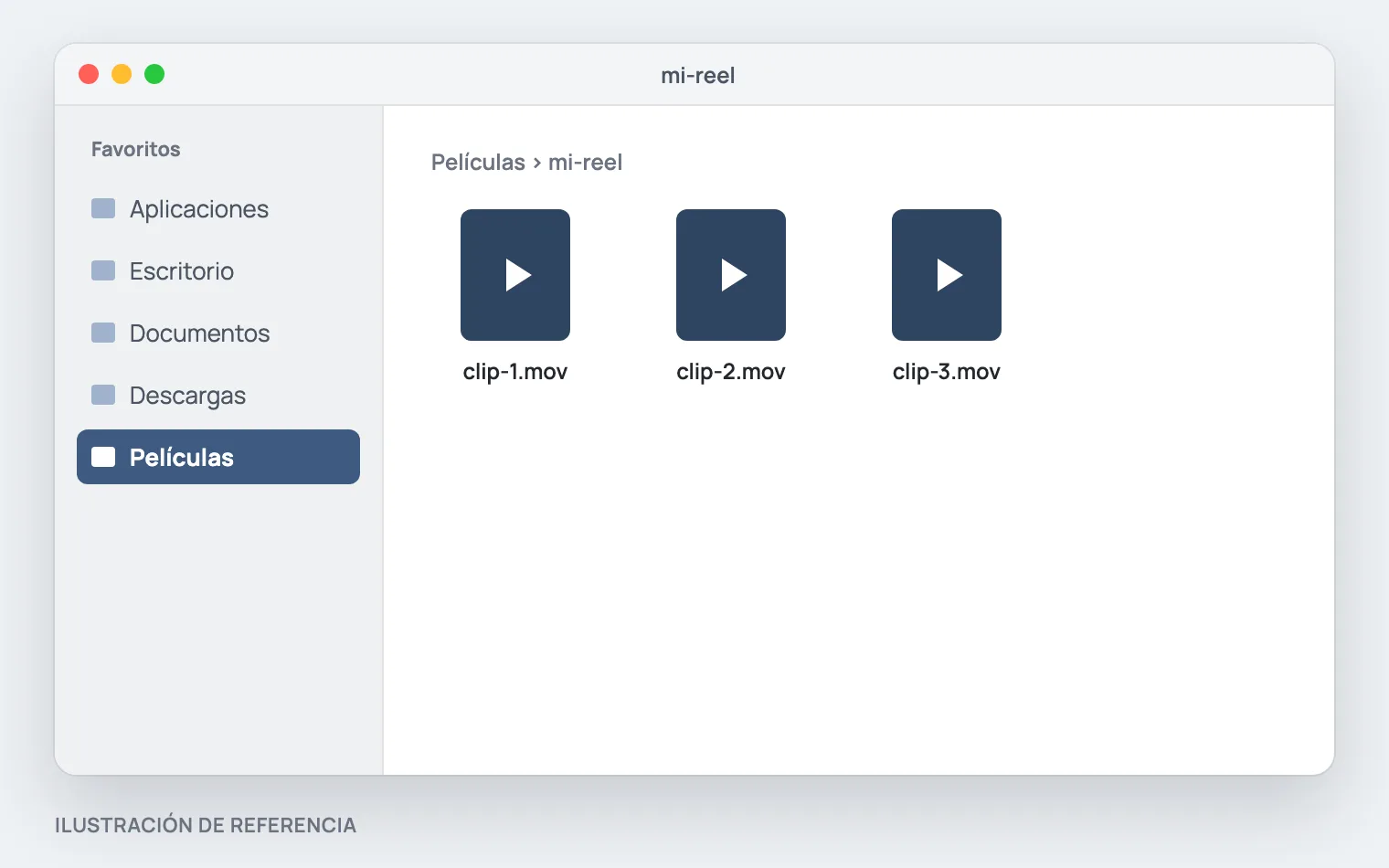
1Crea una carpeta para tu reel dentro de Películas y deja ahí tus clips.
Películas está en la barra lateral del Finder. Edits solo puede leer archivos que estén dentro de esa carpeta. Claude la llama ~/Movies, que es su nombre en inglés.
-
2Con Edits abierto, abre una sesión nueva en la pestaña Code de la app de Claude y pega este mensaje, cambiando el nombre de la carpeta por el tuyo.
Si la app te pide elegir una carpeta, aprieta Open folder… y elige la carpeta de tu reel dentro de Películas.
Quiero que me edites un reel dentro de Edits, usando sus herramientas. Mis clips están en ~/Movies/[mi-reel].

Edítalo como quieras: saca los silencios y las muletillas, corta por frase, agrega zoom, textos animados y sonidos. Antes de armarlo, muéstrame las frases que vas a dejar y espera a que te diga que sigas.

Deja todo editable dentro de Edits. No compartas ni publiques nada: eso lo hago yo.
-
3Deja que Claude trabaje y mira cómo se arma el proyecto en Edits.
Saca los silencios y las muletillas, corta el video frase por frase, y agrega zoom, textos animados y sonidos. Todo queda como piezas sueltas dentro de Edits, así que cualquier corte o texto lo puedes cambiar tú a mano.
-
4Si algo no te gusta, díselo con tus palabras.
Por ejemplo: el texto del segundo 5 está muy grande, o saca el zoom del final. Mientras más claro seas, más se va a parecer a lo que tienes en la cabeza.
-
5Cuando te guste, compártelo en Instagram desde Edits.
Claude arma el reel, pero no sale a Instagram por su cuenta. Se publica recién cuando tú aprietas compartir en Edits, así que siempre tienes la última palabra.
Esta guía se basa en mi propia prueba y en la de Gonzalo López, que fue el primero en contarlo. No es una guía oficial: Edits e Instagram son de Meta, y Claude es de Anthropic.
En recursos tengo más cosas del mismo estilo.