Icono de SICScope SICScope

Revisa de qué está hecha cualquier página web, en un clic

SICScope es un botón gratis que se agrega a tu navegador. Entras a cualquier página, le haces clic y te dice con qué está construida, dónde está alojada y qué tan protegida está. Sin saber de programación.

Sin configuración, sin cuenta y sin registro. Gratis.

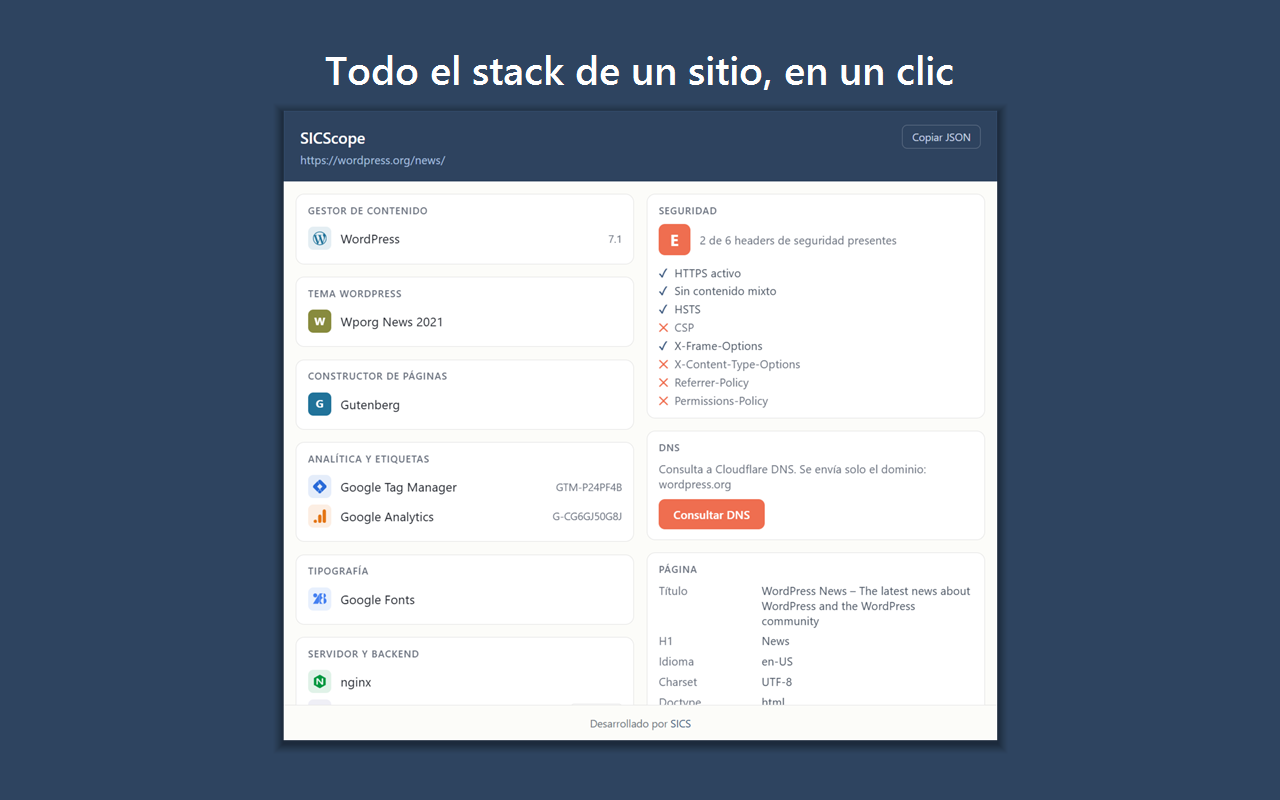
SICScope analizando un sitio: gestor de contenido, tema, constructor, analítica y nota de seguridad

Qué es y para qué te sirve

Una extensión es un programa chico que se agrega a tu navegador, como una aplicación dentro de Chrome. Queda como un ícono arriba a la derecha y lo usas cuando lo necesitas.

SICScope hace en un clic una revisión que a mano toma un buen rato: mira la página que tienes abierta y te muestra todo lo que ese sitio deja ver por dentro.

Auditar tu propio sitio

Ves en un minuto qué tiene instalado tu web y qué protecciones de seguridad le faltan.

Saber qué hay antes de cotizar

Si un cliente te pide arreglar o rehacer su web, sabes con qué te vas a encontrar antes de darle un precio.

Mirar a la competencia

Descubres con qué armaron su sitio, con qué miden sus visitas y dónde lo tienen alojado.

Cómo la buscas y la instalas

Menos de un minuto en Google Chrome. No pide cuenta ni registro.

  1. 1

    Entra a la Chrome Web Store

    Es la tienda oficial de extensiones de Chrome. Escribe chromewebstore.google.com en la barra de direcciones, o busca "Chrome Web Store" en Google.

  2. 2

    Busca SICScope

    Escribe SICScope en el buscador de la tienda. Es la que dice "Analiza el stack, la infraestructura y la seguridad de cualquier sitio web". Si prefieres ir directo, usa el botón Instalar desde Chrome.

  3. 3

    Aprieta "Agregar a Chrome" y confirma

    Chrome te pregunta si quieres agregarla: aprieta Agregar extensión. Según el idioma de tu navegador puede decir "Añadir".

  4. 4

    Déjala siempre a la vista

    Arriba a la derecha del navegador hay un ícono de pieza de puzle. Haz clic ahí y aprieta el alfiler al lado de SICScope. Así queda fija en la barra y no tienes que buscarla cada vez.

¿Usas Microsoft Edge? Es igual: entra con el botón Instalar desde Edge y aprieta "Obtener".

Tres clics y tienes el análisis

  1. 1

    Entra a la página que quieres revisar

    La tuya, la de un cliente o la de la competencia.

  2. 2

    Haz clic en el ícono de SICScope

    Se abre un panel con el análisis de esa página. No tienes que configurar nada.

  3. 3

    Mira el resultado

    A la izquierda ves con qué está hecho el sitio; a la derecha, su nota de seguridad. Si quieres un informe, el botón Copiar JSON copia todo el análisis: más abajo te explico cómo convertirlo en un PDF con IA.

Cómo leer la nota de seguridad

A significa que el sitio tiene activas las protecciones básicas. F significa que le faltan casi todas. Una nota baja no quiere decir que el sitio esté hackeado: quiere decir que está menos protegido de lo que debería, y el panel te muestra exactamente qué protección falta.

Convierte el análisis en un informe PDF con IA

SICScope te entrega los datos. Una IA como ChatGPT o Claude los ordena y te arma un informe de auditoría en PDF, listo para leer o para mandarle a un cliente.

  1. 1

    Copia el análisis

    Con el panel de SICScope abierto, aprieta Copiar JSON. Se copia todo el análisis como texto ordenado. Eso es un JSON: los datos escritos en un formato que las IA entienden perfecto.

  2. 2

    Abre tu IA en una conversación nueva

    ChatGPT, Claude o la que uses.

  3. 3

    Pega el mensaje y, debajo, el análisis

    Copia el mensaje de aquí abajo y pégalo. Justo debajo pega el análisis con Ctrl + V (en Mac, Cmd + V) y envía.

  4. 4

    Descarga tu PDF

    La IA arma el informe y te deja el archivo para descargar. Si te responde solo con texto, pídele: "dámelo en PDF para descargar".

Mensaje para tu IA
Te paso el análisis técnico de un sitio web, hecho con la extensión SICScope. Créame un informe de auditoría en PDF, en español y fácil de entender para alguien que no es técnico. Incluye: con qué está hecho el sitio, dónde está alojado, su nota de seguridad y qué protecciones le faltan, cómo lo ve Google, y una lista de mejoras recomendadas, de la más urgente a la menos urgente. Este es el análisis:

Revísalo antes de mandarlo

Los datos de SICScope son reales, pero la IA puede exagerar un problema o inventar algo cuando le falta información. Lee el informe antes de mandárselo a un cliente.

Todo lo que la página deja ver

Con qué está hecha

El sistema con que se arma y administra la web: WordPress con su versión, Shopify, Wix o Webflow.

Plugins de WordPress

Los complementos que tiene instalados y el diseño (tema) que usa, cada uno con su versión cuando el sitio la muestra.

Constructor de páginas

La herramienta con que se diseñó arrastrando bloques: Elementor, Divi, WPBakery, Bricks, Gutenberg y otros.

Tienda online

Si vende por internet con WooCommerce, y qué plugins usa para cargar más rápido y para aparecer en Google.

Tecnología con que está programada

Si está hecha con React, Vue, Next.js, jQuery u otras, con la versión cuando la declaran.

Herramientas de medición

Con qué mide sus visitas y su publicidad: Google Analytics, Tag Manager y Meta Pixel, con el código de cada una.

Dónde está alojada

La empresa de hosting y el servidor que responde: Cloudflare, Vercel, WP Engine, Kinsta y varios más.

ANota de seguridad

De la A a la F, según cuántas protecciones básicas tiene activas. Te lista cuáles están y cuáles faltan, y avisa si mezcla partes seguras con partes no seguras.

Correo y dominio, solo si lo pides

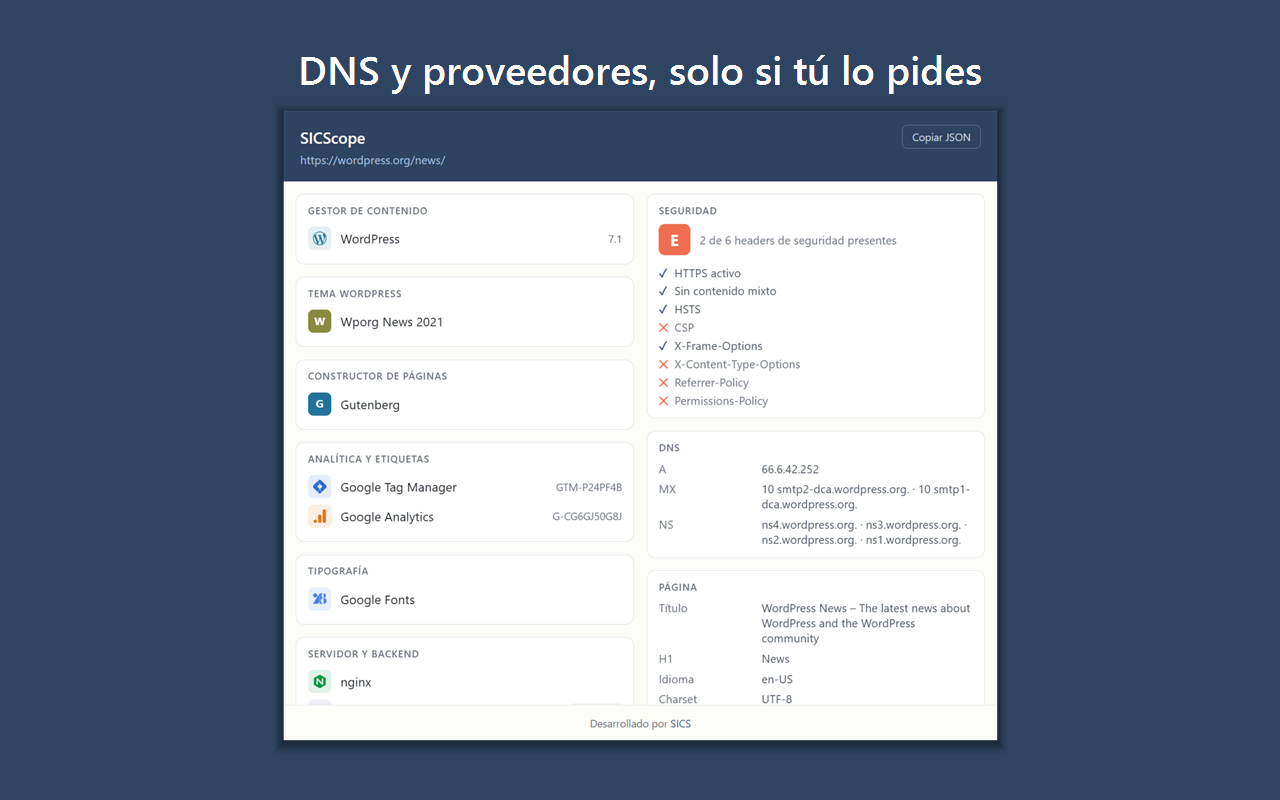
Quién le da el correo a esa empresa y quién administra su dominio. No se consulta hasta que aprietas el botón "Consultar DNS".

Y cómo la ve Google: el título y la descripción que aparecen en los resultados, cómo se ve al compartirla en redes, los encabezados, las imágenes sin texto alternativo, los enlaces y los formularios.

¿En qué se diferencia de Wappalyzer?

Es lo que más me preguntan, y la respuesta corta es que resuelven cosas distintas. Un detector de tecnologías te dice qué usa un sitio. SICScope te dice qué usa, cómo está montado y qué tan bien configurado está, que es lo que necesitas saber antes de cotizar un trabajo.

Un detector de tecnologías

Responde: ¿a quién le vendo?

  • Catálogo enorme: miles de tecnologías de todos los rubros.
  • Te dice que el sitio es WordPress, y ahí termina.
  • Pensado para prospección comercial: listas de empresas por tecnología.
  • Suele necesitar cuenta y servicio en la nube para lo bueno.

SICScope

Responde: ¿qué le arreglo y cuánto cobro?

  • Inventario completo de WordPress: tema, constructor, caché, SEO y cada plugin con su versión.
  • Auditoría de seguridad con nota de la A a la F: HSTS, CSP, X-Frame-Options, contenido mixto y protocolo real.
  • DNS a pedido: A, CNAME, MX y NS, con el proveedor de correo y el de DNS identificados.
  • Revisión de la página: metas, Open Graph, canonical, encabezados, imágenes sin texto alternativo y formularios.
  • Todo el análisis en JSON con un botón, listo para pegar en una propuesta.
  • Sin cuenta, sin servidor propio y sin registro: solo ve la pestaña cuando haces clic en el ícono.

Y para ser justo: en catálogo puro no compito. Un detector generalista reconoce miles de servicios de rubros que SICScope ni mira. La diferencia es la profundidad: SICScope va hondo en el stack que realmente le importa a quien mantiene sitios web. No es la misma herramienta con otro nombre; es la herramienta del que va a meter las manos.

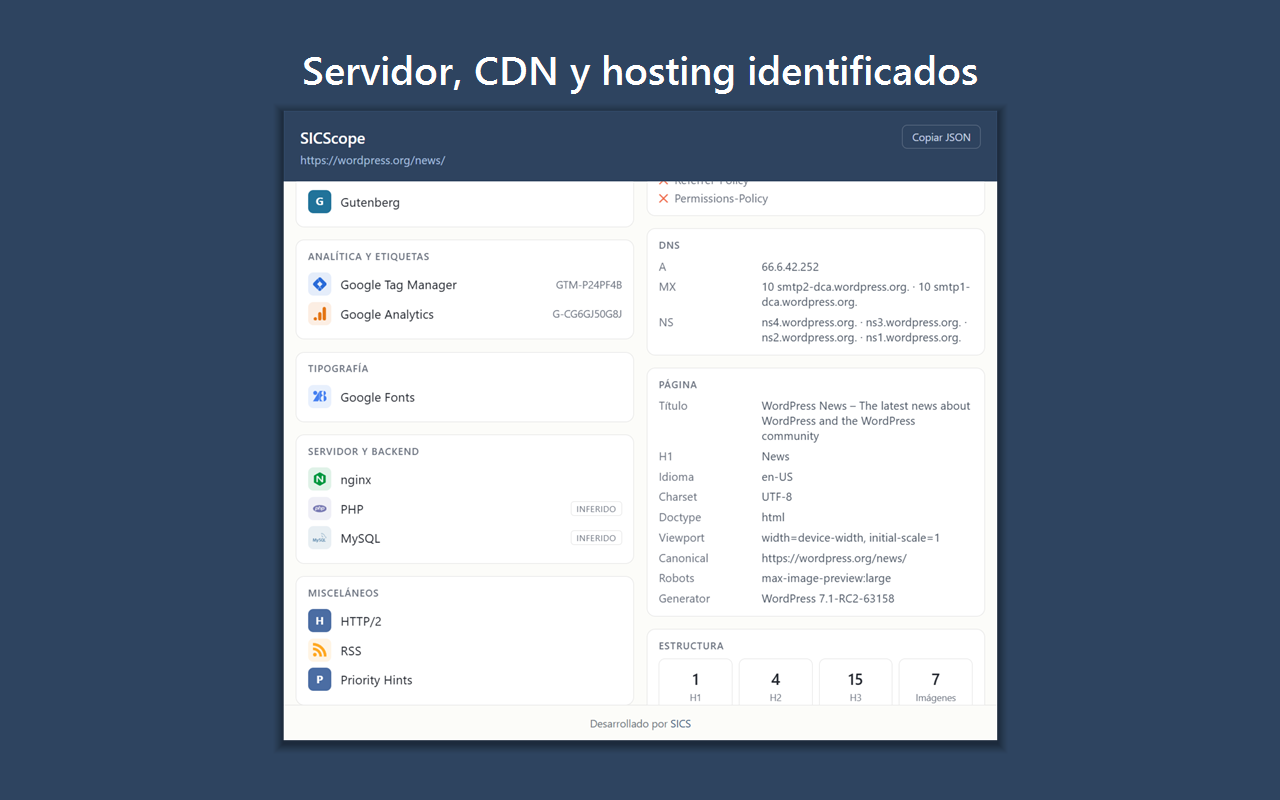
Todo en un panel, sin salir de la pestaña

Panel de SICScope mostrando servidor, DNS resueltos y estructura de la página
Panel de SICScope mostrando el inventario de plugins de WordPress

No recopila nada tuyo

SICScope no tiene servidor propio, no tiene cuentas y no guarda nada. El análisis ocurre completo dentro de tu navegador y muere cuando cierras el panel.

  • No recopila información personal, de salud, financiera ni de autenticación.
  • No registra tu historial de navegación ni tu actividad.
  • No vende ni transfiere datos a terceros, porque no hay datos que transferir.
  • No hay analítica dentro de la extensión.
Al instalarla, Chrome te avisa que pide tres permisos. Esto es lo que hace cada uno:

activeTab le da acceso a la pestaña donde estás únicamente cuando haces clic en el ícono. Sin ese clic no ve nada.

scripting le permite ejecutar los dos scripts que leen la página: uno revisa el HTML y otro comprueba qué librerías declaró el sitio. Ambos corren solo después del clic.

cloudflare-dns.com es el único destino externo, y se usa nada más cuando aprietas "Consultar DNS". Se envía solo el nombre del dominio, nunca la dirección completa de la página que estás viendo.

El detalle completo está en la política de privacidad de SICScope, que es la que aparece publicada en la Chrome Web Store y en Edge Add-ons.

Instálala y prueba con cualquier sitio

Es gratis y pesa poco. Ábrela en el sitio de un cliente, o en el de la competencia, y mira qué aparece.